Ruhe auf allenBildschirmen.

KoiSignage zeigt Videos, Bilder und Webseiten auf den Bildschirmen deines Betriebs, und zwar genau dann, wenn sie gelten sollen. Am Bildschirm genügt ein Browser. Die Bedienung ist bewusst ruhig und einfach gehalten.

Open Source unter MIT-Lizenz, kostenlos auch im Betrieb. Quellcode auf GitHub

Bildschirme sollen informieren. Stattdessen:

  1. USB-Sticks.Hochladen im Browser. Jeder Bildschirm holt sich selbst, was für ihn bestimmt ist.
  2. Updates.Der Bildschirm ist eine Webseite und deshalb immer auf dem neuesten Stand.
  3. Kein Signal.Fällt das Netz aus, spielt der Bildschirm aus dem Speicher weiter.
  4. Weihnachtsaktion im Februar.Die Aktion endet am 26. Dezember von selbst. Niemand muss daran denken.

Atme durch.

KoiSignage in 84 Sekunden.

Vom Bildschirm-Chaos zur Ruhe: jede Funktion im Nachbau der Verwaltung, mit Sprecher und Untertiteln. Die Kapitel unten springst du direkt an.

0:00,00 / 1:23,63
0:000:100:200:300:400:501:001:101:20

Tasten: Leertaste spielt ab und hält an, Pfeile springen 5 Sekunden, J und L wechseln das Kapitel.

Ruhe beginnt mit Ordnung.

Du legst fest, was läuft, wann es läuft und wo. Den Rest erledigt KoiSignage.

  1. Was

    Videos, Bilder und Webseiten, geordnet zu Sequenzen.

    InhalteSequenzen

  2. Wann

    Wochentage, Uhrzeiten und Zeiträume, ganz ohne Stichtag im Kalender.

    Zeitsteuerung

  3. Wo

    Jeder Bildschirm im Haus, gekoppelt in einer Minute.

    BildschirmeLive-AnsichtOffline

Genauso ruhig ist die Verwaltung.

Eine Seitenleiste mit wenigen Bereichen, keine verschachtelten Menüs. An jedem Eintrag steht, wann er läuft und ob er gerade gilt.

Der Ausschnitt rechnet mit deiner aktuellen Uhrzeit.

Verwaltung ausprobieren

Sequenzen

  • Willkommen3 Einträge, 0:45 min
  • Frühstück5 Einträge, 2:30 min07:00–11:00
  • Mittagsmenü4 Einträge, 2:00 minMo–Fr, 11:00–14:00
  • Weihnachtsaktion2 Einträge, 1:00 min01.12.2026 bis 26.12.2026

Jede Funktion zum Ausprobieren.

Die Demos sind vereinfachte Nachbauten der Verwaltung. Zeitsteuerung und Kopplung rechnen mit denselben Regeln wie die App.

Was

Reinziehen. Link einfügen. Fertig.

Videos und Bilder ziehst du auf die Seite „Ressourcen“, Webseiten kommen per Adresse dazu. Länge, Auflösung und Vorschaubild liest dein Browser beim Hochladen selbst aus. Am Server muss dafür nichts umgewandelt werden.

  • Videos als MP4, WebM, MOV oder M4V
  • Bilder als JPG, PNG, WebP oder GIF
  • Datei ersetzen: Name, Tags, Regeln und alle Verwendungen bleiben
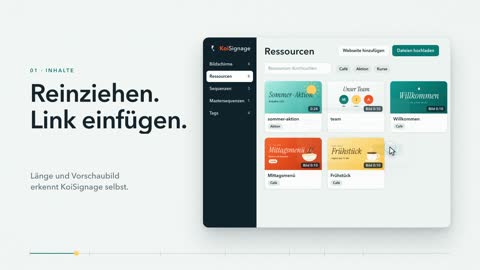
Im Film ansehen ab 0:29

Ressourcen

  • Willkommen
    im Café Mizu
    WillkommenBild · 10 s
  • Café Mizu
    Frühstück
    täglich bis 11 Uhr
    FrühstückBild · 10 s
  • 11 – 14 Uhr
    Mittagsmenü
    Ramen mit Gemüse
    12,90
    MittagsmenüBild · 12 s
  • Dateien hierher ziehen

Probier es mit einem eigenen Bild oder Video: Dein Browser liest Länge, Auflösung und Vorschaubild aus. Die Datei verlässt deinen Rechner nicht.
Was

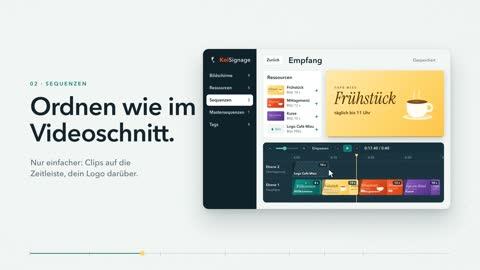
Ordnen wie im Videoschnitt. Nur einfacher.

Auf der Hauptspur liegen die Clips lückenlos hintereinander und laufen in Schleife. Dein Logo legst du als Überlagerung darüber, genau so lange, wie es stehen soll. Was du ziehst, steht auch als Zahl in den Eigenschaften.

  • Bis zu vier Ebenen mit Ein- und Ausblenden
  • Position, Grösse und Drehung je Clip
  • Gespeichert wird automatisch
Im Film ansehen ab 0:35

Empfang

läuft auf: Empfang
Willkommen
im Café Mizu
Café Mizu
Frühstück
täglich bis 11 Uhr
11 – 14 Uhr
Mittagsmenü
Ramen mit Gemüse
12,90
Heute · Raum 2
Yoga am Abend
Mo · Mi · Fr, 18 Uhr
Eigenschaften
Kein Clip gewähltKlicke einen Clip in der Zeitleiste an.
0:00,00/ 0:40
0:000:050:100:150:200:250:300:350:40
Logo Café Mizu
Willkommen8 s
Frühstück10 s
Mittagsmenü12 s
Yoga am Abend10 s

Ziehe die gelbe Marke, verschiebe oder verlängere das Logo und ordne die Clips per Ziehen um. Leertaste spielt ab.

Wann

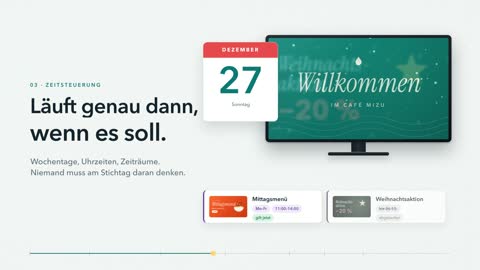
Läuft genau dann, wenn es soll.

Jede Ressource, jeder Eintrag und jede Sequenz kann eine Regel tragen: Wochentage, Uhrzeiten, Zeitraum. Der Bildschirm prüft sie vor jedem Clip selbst. Das Mittagsmenü kommt um elf, die Weihnachtsaktion verschwindet am 27. Dezember, ohne dass jemand daran denkt.

  • Fenster über Mitternacht, etwa 22 bis 2 Uhr
  • Betriebszeiten: nachts bleibt der Bildschirm schwarz
  • Zeitzone am Server, Sommer- und Winterzeit stimmen von selbst
Im Film ansehen ab 0:42

Empfang

Betriebszeiten 07:00–21:00
Zeitpunkt simulieren
Willkommen
im Café Mizu
Café Mizu
Frühstück
täglich bis 11 Uhr
11 – 14 Uhr
Mittagsmenü
Ramen mit Gemüse
12,90
Heute · Raum 2
Yoga am Abend
Mo · Mi · Fr, 18 Uhr
Weihnachts-
aktion
−20 %
Sommer-Aktion
Eiskaffee 3,50
Ausserhalb der Betriebszeiten bleibt der Bildschirm schwarz.

  1. Willkommenimmer
  2. Frühstück…
  3. Mittagsmenü…
  4. Yoga am Abend…
  5. Weihnachtsaktion…
  6. Sommer-Aktion…

Wo

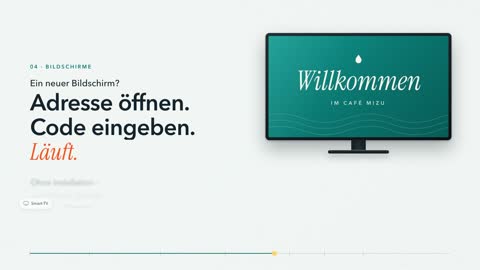
Adresse öffnen. Code eingeben. Läuft.

Am Bildschirm öffnest du die Player-Adresse im Browser. Er zeigt einen sechsstelligen Code, den gibst du in der Verwaltung ein und weist einen Inhalt zu. Installiert wird am Gerät nichts.

  • Smart-TV, Raspberry Pi, Mini-PC oder Fire TV
  • Direktlink für Kiosk-Geräte, die ihren Speicher vergessen
  • Gerät tauschen, Name und Einstellungen behalten
Im Film ansehen ab 0:49
KoiSignage
Diesen Bildschirm koppeln
4K7M2P
In der Verwaltung unter „Bildschirme" auf „Bildschirm koppeln"
gehen und diesen Code eingeben.
Willkommen
im Café Mizu
11 – 14 Uhr
Mittagsmenü
Ramen mit Gemüse
12,90
Heute · Raum 2
Yoga am Abend
Mo · Mi · Fr, 18 Uhr

192.168.1.20:8080/player/

Bildschirm koppeln

Wo

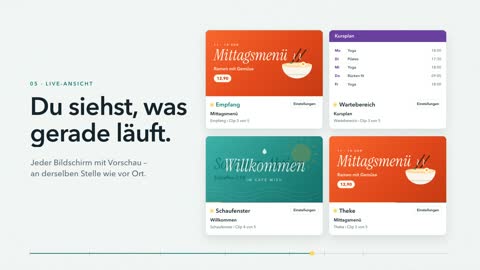
Du siehst, was gerade läuft.

In der Übersicht ist jeder Bildschirm eine Kachel mit mitlaufender Vorschau: derselbe Clip an derselben Stelle wie vor Ort. Darunter stehen der Clip, sein Weg durch die Sequenzen und die Position in der Schleife.

  • Aktualisiert sich ohne Neuladen
  • Kein Bildschirmfoto, also keine Last am Gerät
  • Offline-Bildschirme mit Zeitpunkt der letzten Meldung
Im Film ansehen ab 0:56

Bildschirme

3 von 4 online
  • Willkommen
    im Café Mizu
    Café Mizu
    Frühstück
    täglich bis 11 Uhr
    Heute · Raum 2
    Yoga am Abend
    Mo · Mi · Fr, 18 Uhr
    Unser Team
    M
    Mia
    J
    Jonas
    A
    Aiko
    11 – 14 Uhr
    Mittagsmenü
    Ramen mit Gemüse
    12,90
    EmpfangClip 1 von 5
    Empfang › Willkommen
  • Heute · Raum 2
    Yoga am Abend
    Mo · Mi · Fr, 18 Uhr
    Raum 1
    Pilates
    Di · Do, 17:30 Uhr
    Neu · Raum 2
    Rücken fit
    Do, 9 Uhr
    Kursplan
    MoYoga18:00
    DiPilates17:30
    MiYoga18:00
    DoRücken fit09:00
    FrYoga18:00
    WartebereichClip 1 von 4
    Kurse › Yoga am Abend
  • 11 – 14 Uhr
    Mittagsmenü
    Ramen mit Gemüse
    12,90
    Sommer-Aktion
    Eiskaffee 3,50
    SchaufensterClip 1 von 3
    Aktionen › Mittagsmenü
  • Kursplan
    MoYoga18:00
    DiPilates17:30
    MiYoga18:00
    DoRücken fit09:00
    FrYoga18:00
    offline seit 09:41
    Kursraumzuletzt gemeldet
    Kursplan › Kursplan

Wo

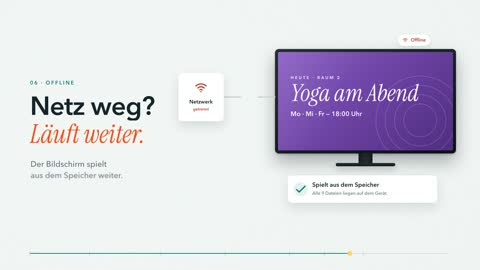
Netz weg? Läuft weiter.

Der Bildschirm legt alle Dateien seiner Abspielliste im Speicher des Browsers ab und wertet die Regeln selbst aus. Fällt das Netz aus, merkt man es nur in der Verwaltung.

  • Kurze Ausfälle überbrückt jeder Bildschirm
  • Lange Ausfälle und Neustart ohne Netz: mit HTTPS
  • Fortschritt wie „7 von 9 Dateien“ in der Übersicht
Im Film ansehen ab 1:00
11 – 14 Uhr
Mittagsmenü
Ramen mit Gemüse
12,90
Heute · Raum 2
Yoga am Abend
Mo · Mi · Fr, 18 Uhr
Willkommen
im Café Mizu
Spielt aus dem Speicher
Empfangonline · läuft: Mittagsmenü
Im Speicher des Bildschirms9 von 9 Dateien

Was sonst noch dabei ist.

Im Film ansehen ab 1:04

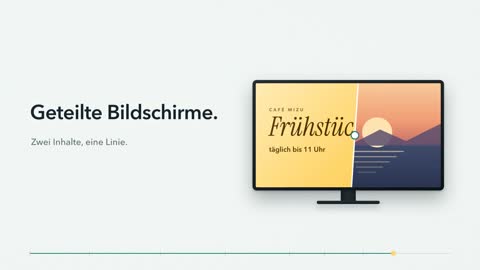
Geteilte Bildschirme

Zwei Inhalte, eine Linie. Teilung und Winkel stellst du direkt im Vorschau-Monitor ein, gerade oder schräg.

11 – 14 Uhr
Mittagsmenü
Ramen mit Gemüse
12,90
Heute · Raum 2
Yoga am Abend
Mo · Mi · Fr, 18 Uhr
AB
  • Jeder Bereich hat seine eigene Hauptspur und eigene Überlagerungen.
  • Der Ton kommt aus Bereich A, Videos in B laufen stumm.
  • Der Bildschirm zeigt die Teilung genau wie die Vorschau.

Mastersequenzen

Ganze Tagesabläufe in einer Schleife. Die Sequenz „Kurse“ pflegst du einmal, sie läuft am Empfang, im Wartebereich und im Schaufenster mit.

  1. Begrüssung3 Clips
  2. KurseTag „Kurse“
  3. Physionur vormittags
Unser Team
M
Mia
J
Jonas
A
Aiko

Untertitel

Bildschirme laufen meist stumm. Leg die Untertiteldatei zum Video, KoiSignage wandelt sie um und zeigt sie überall mit.

.srt.vtt.ass.sbv

Tags

Neuer Clip mit dem Tag „Kurse“? Er läuft automatisch mit, ohne dass du eine Sequenz anfasst.

✓ KurseTag-Eintrag in „Wartebereich“
  • Heute · Raum 2
    Yoga am Abend
    Mo · Mi · Fr, 18 Uhr
  • Raum 1
    Pilates
    Di · Do, 17:30 Uhr

Dein eigener Server

Ein Node.js-Prozess ohne Fremdpakete, eine SQLite-Datei, ein Ordner zum Sichern. Kein Konto, keine Cloud, keine Schriften oder Skripte aus dem Internet. Läuft auch in einem abgeschotteten Netz. Und weil der Quellcode offen liegt, siehst du genau, was auf deinem Server läuft.

data/
├─ koisignage.db
└─ media/

Am Bildschirm genügt ein Browser.

Der Bildschirm öffnet eine Adresse im Vollbild. Es läuft kein eigenes Programm, nur der Browser, den der Hersteller ohnehin pflegt. Deshalb gibt es auch nichts, worüber ein Virenscanner stolpert.

GerätEinrichtungNach dem EinschaltenOffline-SpeicherEinschätzung
Raspberry Pi4 oder 5, hinter dem FernseherEinmal ein Skript ausführenStartet von selbstJa, mit HTTPSEmpfehlung für neue Bildschirme
Mini-PC oder Windows-RechnerEdge oder Chrome im Kiosk-ModusKeine, nur eine VerknüpfungVerknüpfung im AutostartJa, mit HTTPSEmpfehlung, wenn schon ein PC dasteht
Fire TV oder Android TVmit Kiosk-Browser-AppApp aus dem StoreApp startet beim EinschaltenJe nach AppGut und günstig
Profi-Signage-Displaymit Start-Adresse im GerätemenüAdresse im Menü eintragenStartet von selbstJe nach GerätSehr gut, wenn vorhanden
Browser im Smart-TVeingebautKeineVon Hand öffnenUnsicherNur als Notlösung

In fünf Minuten läuft der erste Bildschirm.

KoiSignage ist Open Source und kostenlos. Der Server braucht Node.js ab Version 22.13 oder Docker. Es gibt keine Fremdpakete, also auch kein npm install.

Quellcode auf GitHubMIT-Lizenz
  1. Herunterladen und starten

    git clone https://github.com/marco-dsol/KoiSignage.git
    cd KoiSignage && npm start

    Ohne Git geht es auch: auf GitHub unter „Code“ als ZIP laden. Dann http://localhost:8080/ öffnen und ein Passwort setzen.

  2. Am Bildschirm die Adresse öffnen

    http://SERVER:8080/player/

    Im Vollbild, am besten im Kiosk-Modus. Der Bildschirm zeigt einen sechsstelligen Code.

  3. Koppeln und Inhalt zuweisen

    In der Verwaltung unter „Bildschirme“ den Code eingeben und eine Sequenz wählen. Die Wiedergabe startet in wenigen Sekunden.

Für den Offline-Speicher der Bildschirme braucht der Server HTTPS, etwa hinter einem Reverse Proxy. Ohne HTTPS laufen die Bildschirme trotzdem und überbrücken kurze Ausfälle. Gesichert wird ein einziger Ordner: data/.

Häufige Fragen

Was kostet KoiSignage?

Nichts. KoiSignage ist Open Source unter der MIT-Lizenz. Du darfst es kostenlos nutzen, auch im Betrieb, anpassen und weitergeben. Der Quellcode liegt öffentlich auf GitHub, dort kannst du auch Fehler melden und Ideen einbringen.

Brauche ich eine Internetverbindung?

Nein. KoiSignage läuft in deinem eigenen Netz. Server und Bildschirme laden keine Schriften oder Skripte aus dem Internet, es gibt kein Konto und keine Cloud.

Welche Dateien kann ich zeigen?

Videos (MP4, WebM, MOV, M4V), Bilder (JPG, PNG, WebP, GIF) und Webseiten per Adresse. Am sichersten läuft auf allen Geräten H.264 in MP4 mit 1080p. Kann der Browser ein Video nicht lesen, weist dich die Verwaltung schon beim Hochladen darauf hin.

Was passiert, wenn das Netz ausfällt?

Der Bildschirm spielt weiter und prüft die Regeln selbst. Mit HTTPS liegen alle Dateien im Speicher des Browsers, dann übersteht er auch lange Ausfälle und einen Neustart ohne Netz. Ohne HTTPS überbrückt er kurze Ausfälle.

Was ist, wenn die Uhr am Fernseher falsch geht?

Macht nichts. Der Server schickt seine Uhrzeit mit, der Bildschirm rechnet den Unterschied heraus. Die Zeitzone stellst du einmal am Server ein, Sommer- und Winterzeit stimmen dann von selbst.

Wie viele Bildschirme kann ich verbinden?

Beliebig viele. Jeder wird einmal mit seinem Code gekoppelt und bekommt einen Namen und einen Inhalt. Mehrere Bildschirme können dieselbe Sequenz zeigen.

Können mehrere Personen mitarbeiten?

Derzeit gibt es ein gemeinsames Admin-Passwort. Mehrere Benutzer mit Rollen, etwa eine Redaktion pro Bereich, stehen auf der Planung.

Gibt es Laufschrift, Uhr oder Wetter?

Noch nicht als eigene Zonen. Ein Logo oder Hinweis über dem Video geht schon heute als Überlagerung, mit Position, Grösse und Drehung. Geteilte Bildschirme zeigen zwei Inhalte nebeneinander.

Was muss ich sichern?

Einen einzigen Ordner: data/ mit der Datenbank-Datei und den hochgeladenen Medien. Zurückkopieren, Server starten, und die Bildschirme bleiben gekoppelt.

KoiSignage

Ruhe auf allen Bildschirmen.